Bij instellinge stel je vooraf de gewenste instellingen in die nodig zijn voor het opstellen van de offertes.
Instellingen → Offertes → Alle bovenstaande gegevens naar wens instellen → Opslaan.
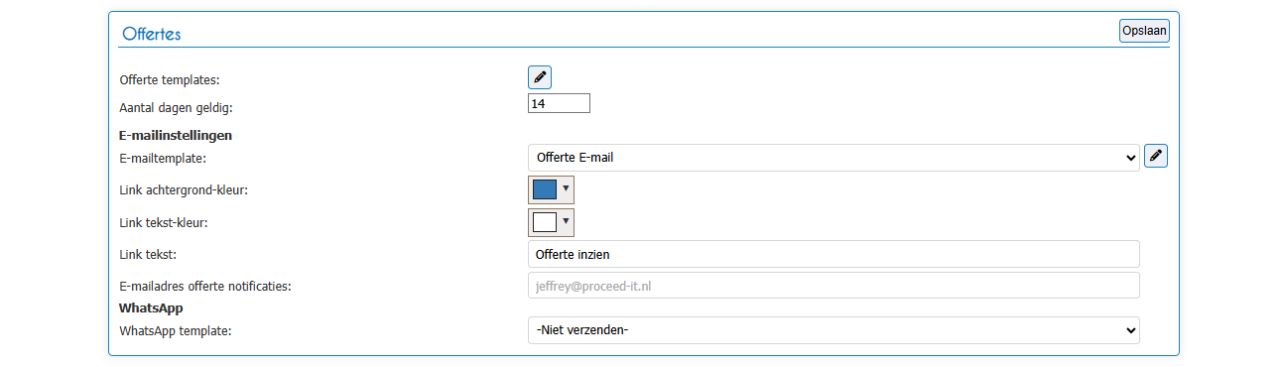
Voor de offerte templates stel je de standaard template in die je wilt gaan gebruiken bij het versturen van de offerte.
Je maakt hier vooraf de gewenste template aan, het is later nog mogelijk om eventueel handmatig aanpassingen toe te passen bij het aanmaken van een offerte.
Er kunnen meerdere templates aangemaakt worden waarbij je verschillende teksten kunt klaarzetten.
Bij de kop tekst maak je de inleiding van de offerte aan, vervolgens stel je bij de voettekest de verdere benodigde offerte informatie in.
Zoals bijvoorbeeld je algemene voorwaarden, extra toelichting enz.
Wanneer de offerte word verstuurd staat deze samengestelde informatie in een pdf bestand, daarnaast staat er in de mail een link toegevoegd naar de offerte waarop de klant alle gegevens gebundeld terug vind en kan deze kan accepteren of afwijzen.
Tip: er hoeft geen afzender toegevoegd te worden dit word automatisch aangevuld met jouw bedrijf gegevens.
Vooraf stel je in hoe lang de offerte geldig is, de klant ziet deze terug op de offerte en weet binnen welk termijn zij de offerte dienen te bevestigen. Daarnaast kan de klant na het verlopen van deze datum de offerte niet meer accepteren, de link is dan verlopen.
Tip: Per offerte kunt u de geldigheid duur eventueel nog aanpassen!
Wanneer deze optie wordt ingeschakeld, moet de klant de offerte ondertekenen voordat hij deze kan accepteren.
Wanneer deze optie is ingeschakeld, moet de klant een reden opgeven bij het afwijzen van de offerte.
Dit is de standaard kop- en voettekst bij het maken van een nieuwe offerte.
Deze template stel je vooraf in de informatie word getoond in de mail die de klant ontvangt.
Tevens vult het systeem deze mail automatisch aan met de offerte URL (link naar offerte).
Daarnaast worden ook de primaire relatie gegevens en het bedrijf logo toegevoegd.
De standaard e-mailtemplate die naar de relatie wordt gestuurd nadat zij de offerte hebben geaccepteerd.
De standaard e-mailtemplate die naar de relatie wordt gestuurd nadat zij de offerte hebben afgewezen.
Het is mogelijk om een gepersonaliseerde kleur uit te kiezen voor de acceptatie link.
Standaard is deze achtergrond kleur blauw met een witte tekst.
Daarnaast kan de link tekst ook gepersonaliseerd worden de standaard tekst is → Offerte inzien.
Geef hierbij het e-mailadres op waar offerte acceptatie- en afwijzingen naartoe worden gestuurd. Indien deze leeg wordt gelaten, wordt het standaard bedrijfs e-mailadres gebruikt om bevestigingen naartoe te sturen.
Kies hoe de algemene voorwaarden aan de offerte worden toegevoegd: als bijlage, met PDF samenvoegen, of niet inbegrepen.
Niet verplicht
De WhatsApp template zijn vooraf ingestelde templates die zijn goedgekeurd door META (moederbedrijf WhatsApp)
Er staan een aantal template klaar waaruit gekozen kan worden.
Na het kiezen word de template gebruikt voor het versturen van de offerte middels de WhatsApp.
