Medewerkers & gebruikers
Een medewerker kan opdrachten toegewezen krijgen binnen het systeem en heeft hierdoor een eigen agenda. Ook is het mogelijk om voor de medewerker een eigen Plan&Was account activeren waarna hij/zij toegang heeft tot de App en/of web versie. Nadat de medewerker is geactiveerd kunnen de opdrachten worden toegewezen en kan hij/zij zelfstandig de app gebruiken en de lijst van opdrachten uitvoeren.
Iedereen die werkt met het Plan&Was systeem word geregistreerd als medewerker. Als eigenaar ben je zelf als eerste medewerker automatisch geactiveerd in het systeem.
Bij de pagina instellingen kan een nieuwe medewerker worden aangemaakt en geactiveerd. Wanneer je en medewerker activeert geef je deze ook direct de persoonlijke rechten die per medewerker gelden. Je kunt per medewerker de volgende bewerkingen uitvoeren:
- Activatie / de activatie
- Details
- Notitie (intern)
- Beschikbaarheid
- Toegang tot Plan&Was
- Verlof registratie
Medewerkers toevoegen
Ga naar het tabblad Instellingen → Medewerkers & hulpmiddelen → Toevoegen
Nu kan je beginnen met het invullen van de medewerker kaart → Opslaan → Activeren
Via volgende stappen maak je een nieuwe medewerker aan.
- Medewerker toevoegen
- Persoons gegevens invoeren van de medewerker
- Activeren van de medewerker waarna deze direct actief is in het systeem
- Werk gerelateerde gegevens verder invoeren
- Rechten toekennen binnen het systeem en/of app
- Na activatie kan de medewerker worden gekoppeld aan de opdrachten
- Automatische mailing word verstuurd naar Plan&Was waarna de medewerkers mutatie word verwerkt in het contract.
(Wanneer je een nieuwe medewerker activeert worden de kosten hiervan automatisch binnen enkele werkdagen in rekening gebracht.)
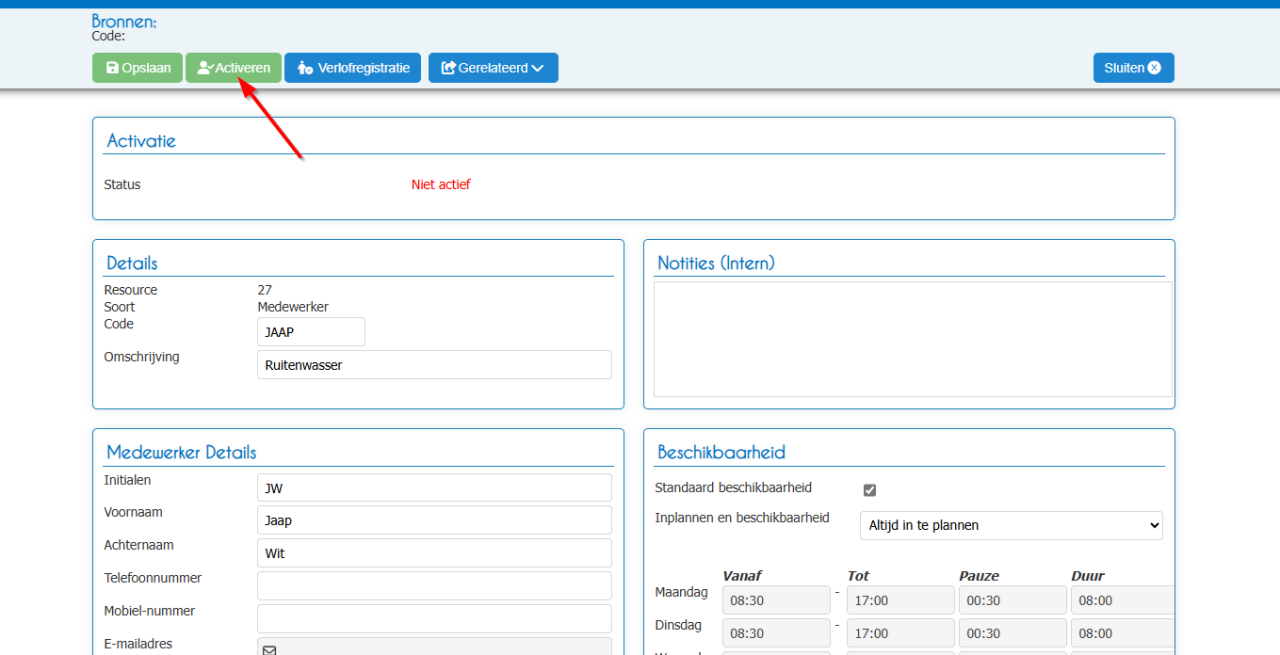
Activatie
Via de activatie knop (bovenin de blauwe balk) → Activeert je de nieuwe medewerker → Activatie toestemming → Aantal actieve medewerkers overzicht → Akkoord toevoegen extra medewerker → Activeren.
Beschikbaarheid
Na het invoeren van de medewerker details dien je deze eerst te activeer via de knop activeren boven in het scherm.
Vervolgens kan je de beschikbaarheid verder gaan aanvullen.
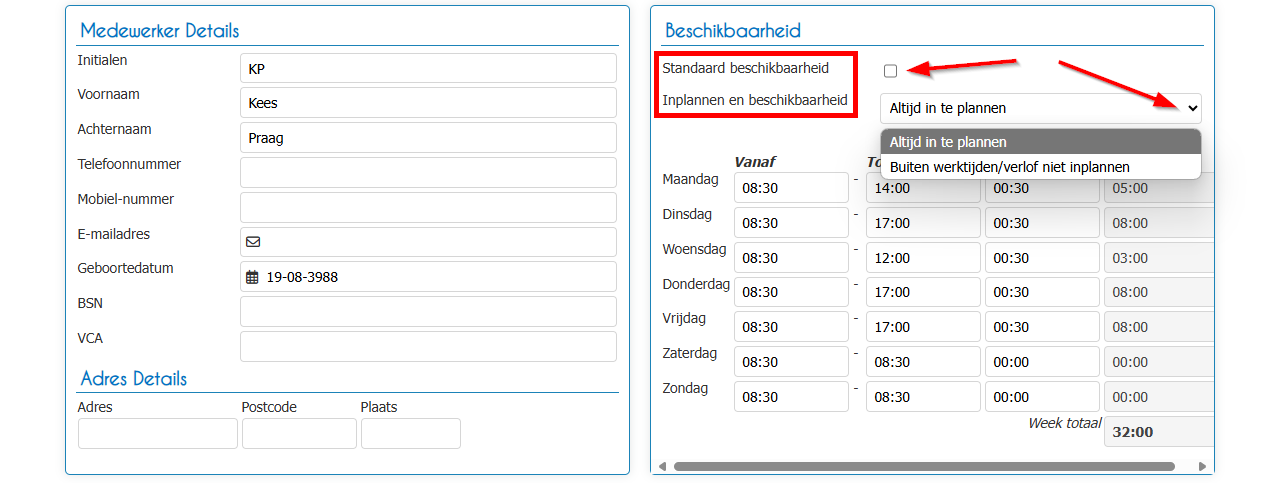
De beschikbaarheid van de medewerker vult zich automatisch in met de standaard werktijden van het bedrijf deze zijn vooraf ingesteld.
Wanneer een medewerker afwijkende werkdagen/ tijden heeft kunnen deze per medewerker worden ingesteld.
Het systeem houd rekening met de berekening van de inzetbare uren.
Standaard beschikbaarheid
- Standaard werktijden van het bedrijf
Inplannen en beschikbaarheid
- Altijd in te plannen → Ondanks dat de medewerker vrij is kunnen er wel opdrachten worden ingepland.
- Buiten werktijden/verlof niet inplannen. → De opdrachten kunnen niet aan de medewerker worden toegekend deze komen in het vrije kollom om aan een andere medewerker toe te kennen.
Activatie
Via de activatie knop (bovenin de blauwe balk) → Activeer je de nieuwe medewerker → Activatie toestemming → Aantal actieve medewerkers overzicht → Akkoord toevoegen extra medewerker → Activeren.
- Activatie
- Hier zie je staan of de medewerker wel of niet is geactiveerd.
- Resource gegevens
- Verplicht is Code :Naam waaronder de medewerker zichtbaar is in de planning.
- Persoonlijke gegevens medewerker
- Vul zo veel mogelijke persoonsgegeven van de medewerker in.
- Adres gegevens
- Vul hier de adres gegevens van jouw medewerker in.
- Notities (intern)
- Hier kan je een notitie zetten met betrekking tot de medewerker deze kan alleen gezien worden door de mensen met de administratie instelling.
- Beschikbaarheid
- Stel hier in of er volgens standaard werktijden word gewerkt (vinkje aan /uit te zetten)
Wil je aangepaste werktijden vul dan per dag de beschikbaarheid in.
Onderaan vind je het totaal overzicht van de beschikbaard van de medewerker.
* Wil je dat de planning zich aanpast op de beschibaarheid ( opdrachten niet inplannen bij niet beschikbaar) stel deze dan ook in.
- Toegang tot Plan&Was
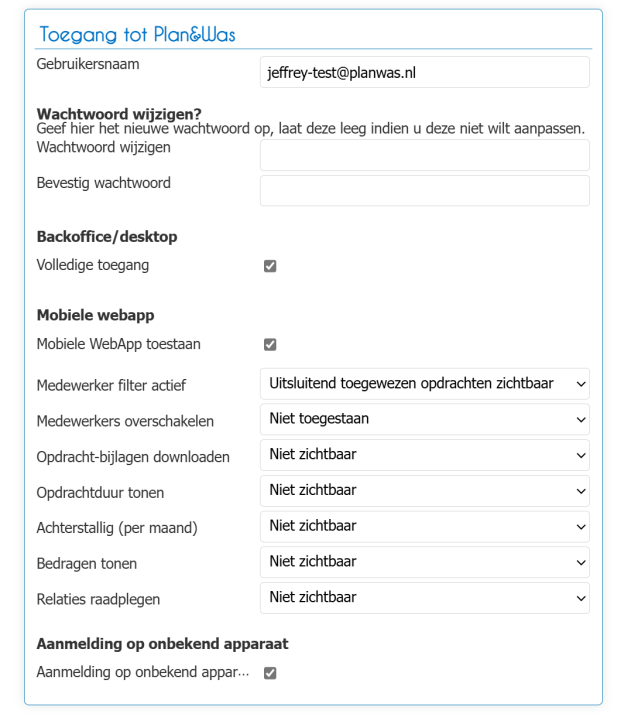
- Maak een gebruikers naam aan (E-mail adres) → Stel een tijdelijk wachtwoord in.
Per medewerker stel je in wat de medewerker wel en niet mag inzien.
Geef de medewerker zijn inlog naam en tijdelijke wachtwoord door.
Toegangsrechten
Desktop versie
Volledige toegang → Geeft volledige toegang tot de desktopomgeving en heeft volledige machtigingen voor alle gegevens.
Standaard staat deze functie uit!
Mobiele WebApp
Aanvinken wat van toeppassing is voor de medewerker
- Mobiele Web App
- Geeft toegang tot de mobiele webapplicatie.
- Medewerker filter actief
- Met deze optie is het mogelijk om opdrachten automatisch te filteren in de app op de betreffende medewerker. Door uitsluitend toegewezen opdrachten weer te geven zijn alle overige opdrachten, waaraan deze medewerker niet is toegewezen, niet te raadplegen.
- Medewerker overschakelen
- Met deze optie mag de medewerker binnen de app overschakelen van medewerker om de planning te raadplegen. Deze optie kan nuttig zijn ter ondersteuning van collegas of om de voortgang te controleren.
- Opdracht datum aanpassen
- Met deze optie krijgt de medewerker de mogelijkheid om opdrachten te verplaatsen naar een andere datum/tijd, optioneel zijn deze beperkt tot 1 maand in de toekomst of het verleden.
- Opdracht-bijlage downloaden
- De medewerker mag met deze optie de bijlagen van opdrachten raadplegen, dit zijn o.a. de opdrachtbonnen als PDF-documenten. Let op: Via de lay-out instellingen zijn details (o.a. de opdrachtuur en bedragen) mogelijk zichtbaar in PDF-bestanden, houdt hier rekening mee bij het toewijzen van deze optie.
- Opdrachtduur tonen
- De medewerker mag de opdrachtduur raadplegen. Let op; De medewerker kan ook de opdrachtduur raadplegen via de PDF van de opdrachtbon/bijlage, mits deze zijn opgenomen in de lay-out instellingen. Beperk deze toegang van bijlagen om dit te voorkomen.
- Achterstallig( per maand)
- De medewerker mag achterstallige opdrachten raadplegen, dit is een aparte functie binnen de app.
- Bedragen tonen
- De medewerker kan met deze optie de bedragen van opdrachten raadplegen, dit kan nodig zijn voor het verwerken van facturen en betalingen. Met deze optie wordt het ook mogelijk om opdrachten via de app direct te factureren. Let op; De medewerker kan ook de bedragen raadplegen via de PDF van de opdrachtbon/bijlage mits deze zijn opgenomen in de lay-out instellingen. Beperk dan ook toegang van bijlagen om dit te voorkomen.
- Relaties raadplegen
- Met deze optie is het mogelijk om relaties te raadplegen, dit is een apart overzicht binnen de app. Het relatieoverzicht geeft de mogelijkheid om contact-gerelateerde informatie te raadplegen. Per opdracht zijn altijd de adres- en contactgegevens zichtbaar die vereist zijn voor het uitvoeren van de werkzaamheden.
- Verlof registratie tonen
- Hiermee is het mogelijk om persoonlijke verlofregistraties in te zien en aan te vragen
Aanmelding op onbekend apparaat;
Ontvang een notificatie (per e-mail) als er met dit account op een onbekend apparaat wordt aangemeld
Verlof registreren:
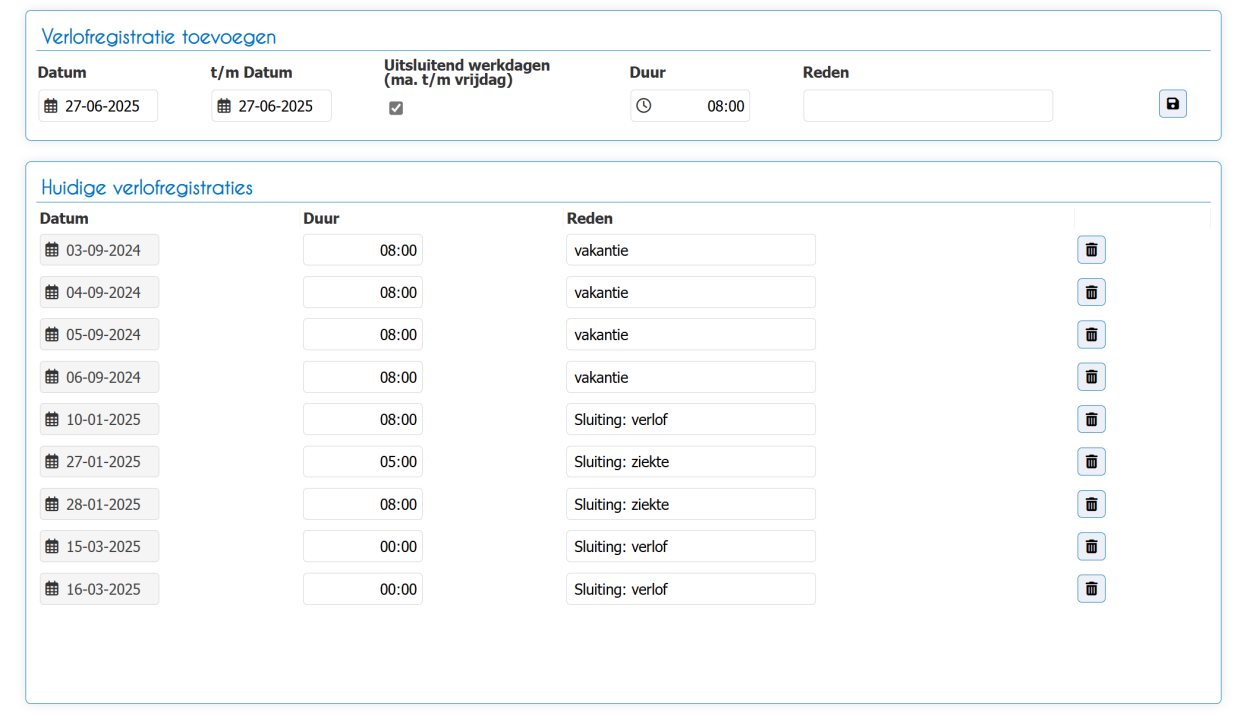
Je kunt in het systeem de verlof dagen van jouw medewerkers registreren zo zie je direct wanneer de medewerker niet beschikbaar is. Deze registratie knop vind je bij de medewerker kaart boven in de balk.
Ga naar het tabblad → Medewerkers → Overzicht → Klik op de juiste medewerker
→ Verlof registratie → Verlof registratie invoeren → Acties → Opslaan
Medewerker deactiveren:
Wanneer een medewerker uit dienst gaat kan je deze zelf deactiveren.
Na het deactiveren kan de medewerker per direct niet meer in het systeem en worden alle toegewezen opdrachten ontkoppeld. Binnen enkele werkdagen word jouw Plan&Was contract hier op aangepast.
Een medewerker dient minimaal 1 maand actief te zijn geweest om deze te kunnen deactiveren!
Ga naar het tabblad Instellingen → Medewerkers → Overzicht → kies de juiste medewerker
→ Acties → Deactiveren → Opslaan .

